Paso a paso
Sigue este orden. Si lo haces así, la app quedará guardada en tu iPhone y podrás abrirla como un acceso directo siempre que quieras practicar.
Entra en emtmad-web.vercel.app desde Safari o Google Chrome. Si luego quieres añadirla a la pantalla de inicio del iPhone, sigue el resto del proceso desde Safari.
En Safari, toca el icono de compartir, el cuadrado con una flecha hacia arriba. Suele estar en la parte inferior o superior del navegador, según tu versión de iPhone.
Desplázate por el menú de opciones hasta encontrar “Añadir a pantalla de inicio” y pulsa ahí.
Comprueba el nombre, pulsa “Añadir” y ya tendrás la app guardada en tu pantalla de inicio para abrirla directamente cuando quieras practicar.
Capturas paso a paso
Aquí tienes el proceso visual para que no haya dudas. Sigue las imágenes en el mismo orden que los pasos anteriores.
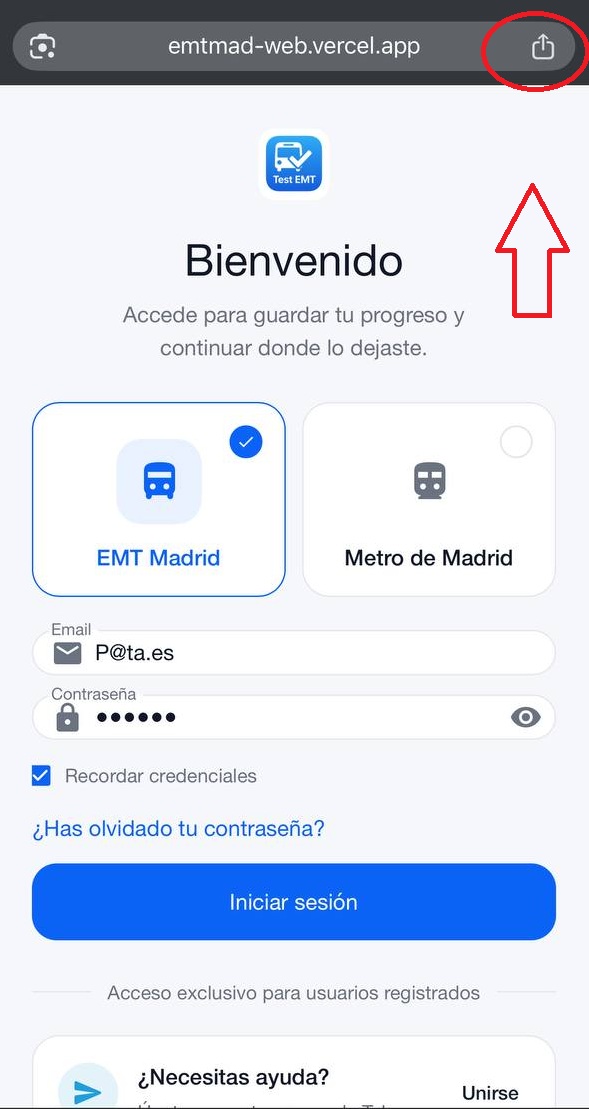
Abre la web desde Safari o Google Chrome. Si vas a añadirla al inicio, continúa desde Safari.
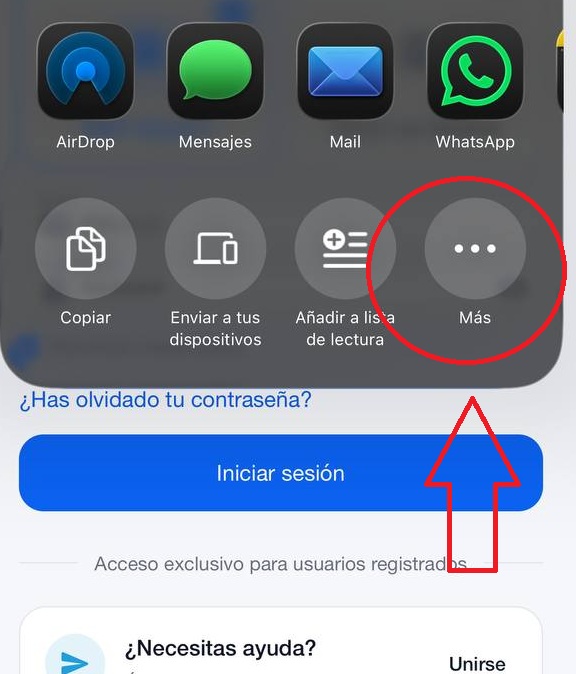
Toca el botón de compartir de Safari y abre el menú de acciones del navegador.
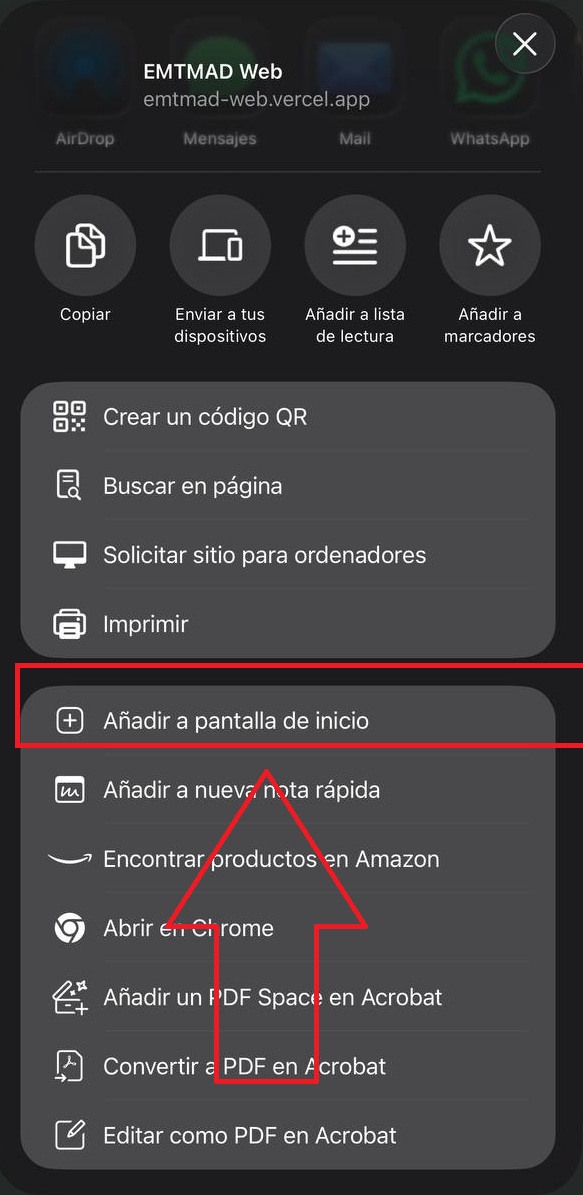
Selecciona la opción “Añadir a pantalla de inicio” y confirma para tener la app guardada.
Si luego subes una cuarta captura con la pantalla final del icono ya añadido al inicio, te la dejo también puesta aquí para cerrar la guía completa.
Abre la web directamente en Safari. Si la abriste desde Chrome o desde otra app, vuelve a abrirla en Safari y repite el proceso.
No. No necesitas descargar nada en iPhone. Solo abrir la app web y añadirla a tu pantalla de inicio.
Te aparecerá un icono en tu pantalla de inicio. A partir de ahí solo tienes que pulsarlo como cualquier otra app.